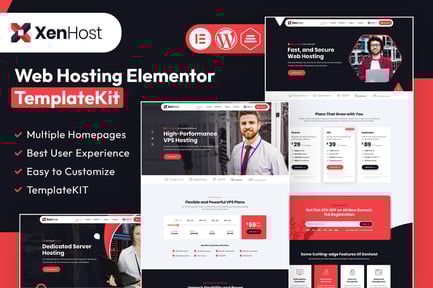
Hostom - Elementor-Vorlagenkit für Hosting und WHMCS
Von themesflatEin starkes Abo zum Top-Preis ab 14,50 €/Monat
- Unbegrenzte Downloads von über 27 Millionen kreativen Assets
- KI-Tools: Video, Bild und mehr
- Lebenslange kommerzielle Lizenz
- Einfache Kündigung
Hast du bereits ein Konto? Anmelden
Eigenschaften
- Updates enthaltenKeine persönliche Betreuung
- Kompatibel mit
- Elementor
- Kompatible Versionen
- Elementor 3.10.x
- Handelslizenz
- Weitere Informationen
Beschreibung
## Hostom - Hosting- und WHMCS-Vorlagenkit
Hostom - Hosting & WHMCS Template Kit ist ein modernes und übersichtliches Elementor Template Kit, das sich ideal für Webhosting, Domainanbieter, WHMCS, Hosting-Support, VPS-Hosting, Hosting-Unternehmen, Hosting-Anbieter, Cloud-Hosting und alle Hosting- und Domaingeschäfte und Websites eignet.
Es wurde mit einer klaren und modernen Designästhetik entworfen und enthält eine Reihe von Tools und Funktionen, mit denen Sie Ihre Dienstleistungen einfach präsentieren, Ihr talentiertes Team vorstellen und Ihre besten Projekte präsentieren können.
Diese Vorlage hat ein professionelles Design mit einem zu 100% responsiven Layout, ist Retina-fähig und unglaublich einfach zu bearbeiten, da sie mit Elementor erstellt wurde, was bedeutet, dass Sie keine einzige Codezeile schreiben müssen
! ### Hauptmerkmale des Kits:
- 03 Einzigartige Homepages
- Hosting und WHMCS-Unterstützung
- Keine Programmierkenntnisse
- Vollständig mit der kostenlosen Elementor-Version (Elementor Pro ist nicht erforderlich)
- Header & Footer Builder enthalten
- Einzigartiger und moderner Stil.
- Super klares und sauberes Layout
- Cross-Browser-kompatibel
- Widget posten
- Carousel Slide Box (Erstellen Sie Slider mit allem)
- Extrem reaktionsschnell und retinafähig
- Kompatibel mit den meisten WordPress-Themes
- Optimiert für Suchmaschinen
Mit dem Kit installierte Plugins
- Elementor
- Themesflat: Addons für Elementor
- MetForm
- ElementsKit Lite
- WHMCS Elements für Elementor (optional, wenn Sie diese Integration benötigen)
** So verwenden Sie Template Kits: ** Dies ist kein WordPress-Theme. Template-Kits enthalten nur die Designdaten für Elementor und werden mit dem envato Elements-Plugin für WordPress oder direkt über Elementor installiert
.
- Laden Sie Ihre Kit-Datei von Envato herunter und entpacken Sie sie nicht. Wenn Sie den Safari-Browser verwenden, müssen Sie möglicherweise sicherstellen, dass „Sichere Dateien nach dem Herunterladen öffnen“ in den Browsereinstellungen deaktiviert ist.
- Gehe zu Einstellungen > Permalinks und stelle sicher, dass der Beitragsname ausgewählt ist
- Gehe zu Appearance > Themen > Add New und vergewissere dich, dass Hello Elementor installiert und aktiviert ist. Dadurch werden Sie aufgefordert, Elementor zu installieren, falls Sie dies noch nicht getan haben .4. Gehen Sie zu Plugins und stellen Sie sicher, dass Elementor und Envato Elements installiert sind und die neueste Version haben. Wenn für Ihr Kit Elementor Pro erforderlich ist, muss es jetzt installiert und mit Ihrem Konto verbunden werden.5. Wenn Elementor bereits aktiv war, gehen Sie zu Elementor > Einstellungen, klicken Sie auf Funktionen und stellen Sie sicher, dass Flexbox Container aktiv ist.
- Gehe zu Elements > Installierte Kits und klicke auf Upload Template Kit Zip (oder klicke auf dein Kit, um es anzusehen)
- Achte auf das orangefarbene Banner oben und klicke auf Installationsanforderungen, um alle Plug-ins zu laden, die das Kit verwendet. https://envato.d.pr/ughD8Q
- Klicken Sie zuerst in den Global Kit Styles auf Import. Dadurch werden die Seiteneinstellungen eingerichtet.
- Klicken Sie jeweils für eine Vorlage in der angezeigten Reihenfolge auf Importieren. Diese werden in Elementor unter Vorlagen > Gespeicherte Vorlagen gespeichert und sollten nicht direkt bearbeitet werden .
Seiten erstellen
- Gehe zu Seiten, erstelle eine neue Seite und klicke auf Mit Elementor bearbeiten
- Klicken Sie auf das Zahnradsymbol unten links im Builder, um die Seiteneinstellungen anzuzeigen, und wählen Sie Elementor Full Width und verbergen Sie den Seitentitel
- Klicken Sie auf das graue Ordnersymbol , um auf den Tab Meine Vorlagen zuzugreifen, und importieren Sie dann die Seite, die Sie anpassen möchten.
- Die Startseite wird unter Einstellungen > Lesen festgelegt, indem Sie Statische Titelseite auswählen.
Wenn Sie Elementor Pro haben, werden Kopf- und Fußzeilen unter Vorlagen > Thema Builder angepasst.
Ausführliche Anleitung: http://elevaterisen-ode.click/envato/hc/en-us/articles/900000842846-How-to-use-the-Envato-Elements-WordPress-Plugin-v2-0
Weitere Unterstützung erhalten Sie unter Elementor > Hilfe abrufen im WordPress-Menü.
So importieren Sie Metforms Wenn Sie Elementor Pro haben, überspringen Sie die Installation von Metform und Formblöcken
.
- Importiere die Metform-Blockvorlagen
- Importieren Sie die Seitenvorlage, in der das Formular angezeigt wird, und klicken Sie mit der rechten Maustaste, um den Navigator zu aktivieren
- Suchen Sie das Metform-Widget, wählen Sie es aus und klicken Sie auf Formular bearbeiten. Wählen Sie „Neu“ und dann „Formular bearbeiten“. Der Builder wird erscheinen
- Klicken Sie auf das graue Ordnersymbol „Vorlage hinzufügen“.
- Klicken Sie auf den Tab „Meine Vorlagen“.
- Wählen Sie Ihre importierte Metform-Vorlage aus und klicken Sie dann auf „Einfügen“ (klicken Sie für Seiteneinstellungen auf Nein).
- Sobald die Vorlage geladen ist, nehmen Sie die gewünschten Anpassungen vor und klicken Sie auf „Aktualisieren und schließen“. Das Formular wird in der Vorlage angezeigt
- Klicken Sie auf Aktualisieren
* Richten Sie die globale Kopf- und Fußzeile in der TF-Header-Fußzeile ein* Wenn Sie Elementor Pro haben, können Kopf- und Fußzeilen unter Thema Builder angepasst werden
.
- Gehen Sie zur TF-Header-Fußzeile und klicken Sie auf die Schaltfläche „Neu hinzufügen“
- Geben Sie ihm einen Titel und wählen Sie Header, Auf der gesamten Website anzeigen und klicken Sie auf Veröffentlichen
- Klicken Sie auf Mit Elementor bearbeiten
- Klicken Sie auf das graue Ordnersymbol, um auf den Tab Meine Vorlagen zuzugreifen, und wählen Sie die Header-Vorlage aus, die importiert und aktualisiert werden soll.
- Wiederholen Sie dies für die Fußzeile
Bilder Dieses Template Kit verwendet Demobilder von Envato Elements. Sie müssen diese Bilder von Envato Elements lizenzieren, um sie auf Ihrer Website verwenden zu können, oder Sie können sie durch Ihre eigenen ersetzen
.
- http://elevaterisen-ode.click/envato/collections/WFPTBAL6MN