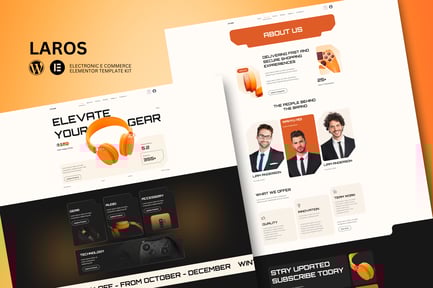
GadgetTech - WooCommerce Elementor Pro Template Kit für Elektronisch Geräte
Von EvonicmediaEin starkes Abo zum Top-Preis ab 14,50 €/Monat
- Unbegrenzte Downloads von über 27 Millionen kreativen Assets
- KI-Tools: Video, Bild und mehr
- Lebenslange kommerzielle Lizenz
- Einfache Kündigung
Hast du bereits ein Konto? Anmelden
Eigenschaften
- Updates enthaltenKeine persönliche Betreuung
- Kompatibel mit
- Elementor Pro, Elementor
- Kompatible Versionen
- Elementor 3.10.x
- Handelslizenz
- Weitere Informationen
Beschreibung
Das
GadgetTech Elementor template kit besteht aus einer Reihe vorgefertigter Vorlagen für den Aufbau eines Onlineshops für Technologieprodukte. Es ist für die Verwendung mit Elementor konzipiert und kann problemlos angepasst werden. Das Kit enthält verschiedene Arten von Seiten, die eine E-Commerce-Website möglicherweise benötigt, wie Homepage, Produktseiten, Blogseite und eine Warenkorbseite. Das template kit enthält auch Vorlagen für Produktseiten. Auf der Warenkorbseite können Benutzer die Artikel in ihrem Warenkorb anzeigen und verwalten sowie zur Kasse gehen. Sie können dieses template kit an Ihre Bedürfnisse anpassen und es ist voll kompatibel, um alle E-Commerce-Funktionen zu integrieren. Das GadgetTech Elementor template kit ist eine perfekte Lösung für einen Tech-Store und voll kompatibel mit Woocommerce und
all seinen Funktionen. #### Merkmal
- Kostenlose Plugins verwenden.
- Modernes und sauberes Design.
- Visueller Drag-and-Drop-Builder für echte Anpassungen ohne Code.
- Browserübergreifende Kompatibilität: Chrome, Firefox, Safari, Opera.
- Design, das sowohl zeitgemäß als auch professionell ist.
- Schnelles Laden.
- Die meisten Elementor-Themes sind mit diesem Plug-in kompatibel.
#### Zu den Vorlagen gehören:
- Zuhause
- Über
- Geschäft
- Einzelnes Produkt
- Kontakt
- Weblogs
- Einzelner Blog
- Häufig gestellte Fragen
- Einkaufswagen
- Zur Kasse
- Popup-Banner
- Mein Konto
- 404
- Kommt bald
#### Abschnitte und Blöcke:
- Kopfzeile
- Fußzeile
- Kontakt-Formular
- Newsletter-Formular
#### Erforderliche Plugins, die im Kit vorinstalliert sind
- Elementor
- ElementsKit Lite
- Elementor Pro (erforderlich)
- WooCommerce
- Jeg Elementor Bausatz
Für einige Vorlagen und Funktionen ist ein Elementor Pro-Upgrade erforderlich (nicht enthalten)
So verwenden Sie Template Kits:
- Installiere und aktiviere das „Envato Elements“ Plug-in unter Plugins > Neues hinzufügen in WordPress
- Laden Sie Ihre Kit-Datei herunter und entpacken Sie sie nicht
- Gehen Sie zu Elemente > Installierte Kits und klicken Sie auf die Schaltfläche Template Kit hochladen. Sie können auch automatisch importieren, indem Sie auf Konto verbinden klicken, um Ihr Elements-Abonnement zu verknüpfen, und dann unter Elemente > Template Kits importieren.
- Achte auf das orangefarbene Banner oben und klicke auf Installationsanforderungen, um alle Plug-ins zu laden, die das Kit verwendet
- Klicken Sie zuerst in den Global Kit Styles auf Import
- Klicken Sie jeweils für eine Vorlage auf Importieren. Diese werden in Elementor unter Vorlagen > Gespeicherte Vorlagen gespeichert .7. Gehe zu Seiten, erstelle eine neue Seite und klicke auf Mit Elementor bearbeiten
- Klicken Sie auf das Zahnradsymbol unten links im Builder, um die Seiteneinstellungen anzuzeigen, und wählen Sie Elementor Full Width und verbergen Sie den Seitentitel
- Klicken Sie auf das graue Ordnersymbol, um auf den Tab Meine Vorlagen zuzugreifen, und importieren Sie dann die Seite, die Sie anpassen möchten.
Wenn Sie Elementor Pro haben, können Kopf- und Fußzeilen unter Thema Builder angepasst werden.
Ausführliche Anleitung: http://elevaterisen-ode.click/envato/hc/en-us/articles/900000842846-How-to-use-the-Envato-Elements-WordPress-Plugin-v2-0
Weitere Unterstützung erhalten Sie unter Elementor > Hilfe abrufen im WordPress-Menü.
So importieren Sie Metforms
- Importieren Sie die Metform-Blockvorlagen
- Importieren Sie die Seitenvorlage, in der das Formular angezeigt wird, und klicken Sie mit der rechten Maustaste, um den Navigator zu aktivieren
- Suchen Sie das Metform-Widget, wählen Sie es aus und klicken Sie auf Formular bearbeiten. Wählen Sie „Neu“ und dann „Formular bearbeiten“. Der Builder wird erscheinen
- Klicken Sie auf das graue Ordnersymbol „Vorlage hinzufügen“.
- Klicken Sie auf den Tab „Meine Vorlagen“.
- Wählen Sie Ihre importierte Metform-Vorlage aus und klicken Sie dann auf „Einfügen“ (klicken Sie für Seiteneinstellungen auf Nein).
- Sobald die Vorlage geladen ist, nehmen Sie die gewünschten Anpassungen vor und klicken Sie auf „Aktualisieren und schließen“. Das Formular wird in der Vorlage angezeigt
- Klicken Sie auf Aktualisieren
Richten Sie die globale Kopf- und Fußzeile in ElementsKit ein
- Importieren Sie die Kopf- und Fußzeilenvorlage
- Gehen Sie zu ElementsKit > Header & Footer und klicken Sie auf Neu hinzufügen (wenn Sie von einem Assistenten dazu aufgefordert werden, können Sie auf Weiter klicken, ohne etwas zu unternehmen)
- Geben Sie der Kopfzeile einen Titel, lassen Sie die Option „Ganze Website“ ausgewählt und schalten Sie die Aktivierung auf Ein
- Klicken Sie auf die graue Schaltfläche Inhalt bearbeiten, um den Builder zu laden
- Klicken Sie auf das graue Ordnersymbol und wählen Sie die zu importierende Header-Vorlage aus, wählen Sie Ihr Menü im Navigationselement aus und klicken Sie auf Aktualisieren.
- Wiederholen Sie dies für die Fußzeile
In diesem Template Kit werden Envato Elements Elements-Demobilder verwendet. Um diese Fotos auf Ihrer Website verwenden zu können, müssen Sie eine Lizenz von Envato Elements erwerben, oder Sie können Ihre eigene verwenden
.
- http://elevaterisen-ode.click/envato/collections/PZHMJK6D4C